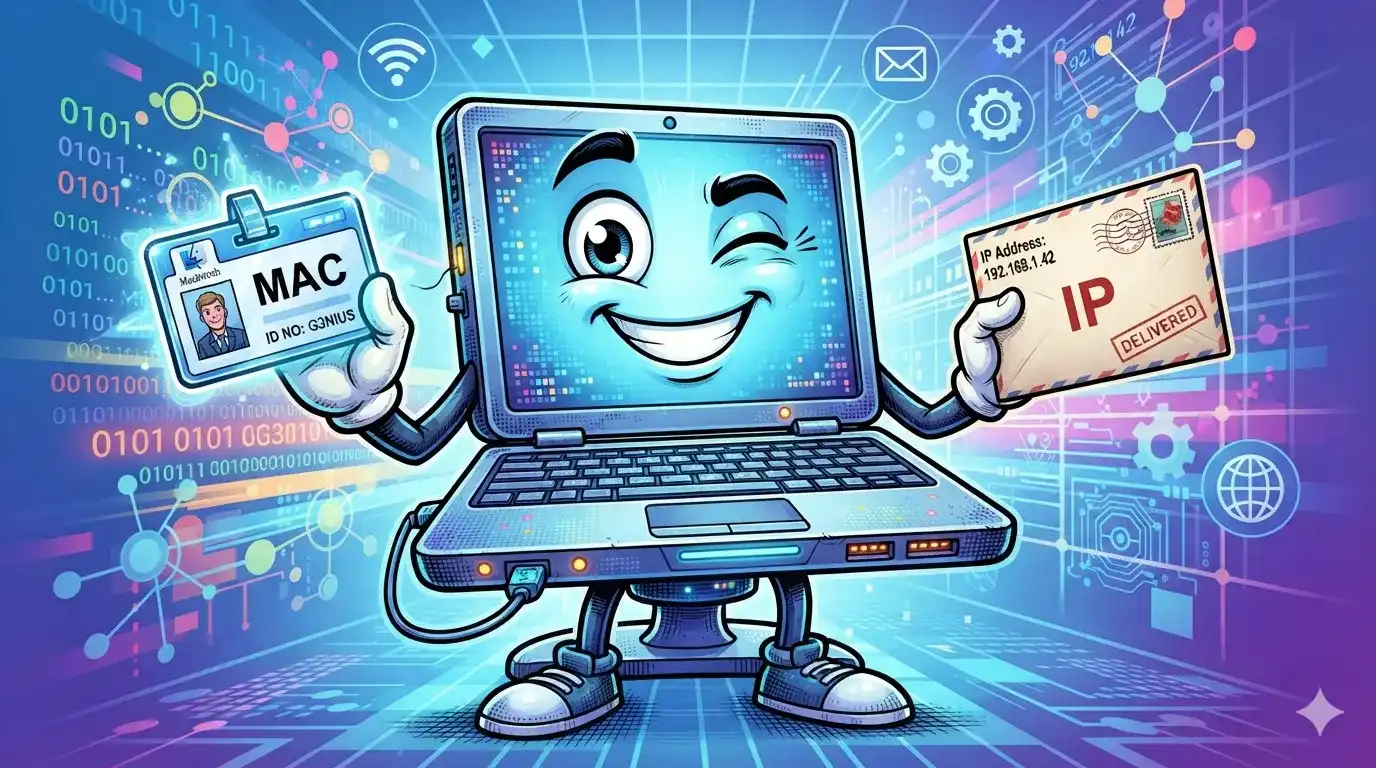
رفقا سلام! خیلی خوش اومدید به قسمت دوم از «قصههای شبکه». اگر قسمت اول رو خونده باشید، یادتونه که پادشاهِ قصه ما تصمیم گرفت پرنسس همسایه رو به شام دعوت کنه. دیدیم که این دعوتنامه ساده، چه مسیر پر پیچ و خمی رو از دست کاتب و وکیل و پستچی رد کرد تا بالاخره رسید دست شترهای باربرِ خسته تو لایه اول (لایه فیزیکی)!
حالا فرض کنید این کاروان شترها رسیدن به شهرِ مقصد. یه عالمه خونه، قصر، قلعه و درشکه اونجا هست. نگهبانِ شهر از کجا باید بفهمه این دعوتنامه رو دقیقاً باید بده به کدوم درشکه یا کدوم اتاق؟ تو دنیای واقعی، اگه پستچی ندونه کدوم زنگ رو بزنه، یا بسته رو اشتباه تحویل میده یا کلاً برگشتش میزنه!
تو دنیای کامپیوتر هم همینه. وقتی شما تو گوشیتون یه ویدیو تو اینستاگرام لایک میکنید، اینترنت از کجا میفهمه تاییدیه این لایک رو باید دقیقاً برگردونه به گوشی شما و اشتباهی نده به لپتاپِ داداشتون که داره تو همون اتاق گیم بازی میکنه؟
جواب این معما، تو دو تا کلمه جادویی خلاصه میشه: آدرس MAC و آدرس IP.
تو این قسمت میخوایم پرونده این دو تا رو برای همیشه ببندیم و ببینیم فرقشون چیه. آمادهاید؟ بریم سراغ اولین هویت مخفی شما!
بخش اول: مک آدرس (MAC Address) - شناسنامه یا اثر انگشت دستگاه شما 🪪
تو قسمت قبلی یه شخصیتی داشتیم به اسم «دروازهبان قصر» یا همون مسئول بستهبندی که تو لایه دوم شبکه (Data Link) کار میکرد. گفتیم این نگهبان، نامهها رو میذاره تو یه صندوقچه چوبی محکم (فریم) و روش یه مهرِ فلزی میکنه. اون مهر فلزی، دقیقاً همون مک آدرس (MAC Address) ماست!
کلمه MAC مخفف Media Access Control هست. اگه بخوام خیلی خودمونی بگم، مک آدرس مثل شماره شاسی ماشین یا کارت ملی شماست.
وقتی یه شرکت مثل اپل، سامسونگ یا ایسوس داره یه گوشی یا لپتاپ میسازه، روی کارت شبکه اون دستگاه (همون قطعهای که به وایفای یا کابل وصل میشه)، یه کدِ یکتا و اختصاصی حک میکنه. این کد تو کارخونه روی دستگاه ثبت میشه و در حالت عادی کاملاً ثابته و عوض نمیشه (مگه اینکه قطعه رو کلاً عوض کنید). در واقع به تعداد هر کارت شبکه تو دنیا، یه مک آدرس منحصربهفرد وجود داره. برای همین بهش میگن آدرس فیزیکی (Physical Address).
قیافه مک آدرس چه شکلیه؟
برخلاف شماره ملی ما که فقط عدده، مک آدرس با یه زبون فضاییتر به اسم مبنای شانزده (Hexadecimal) نوشته میشه و ۴۸ بیت طول داره. قیافهاش یه چیزی شبیه اینه:D8-5E-D3-D6-47-6F
(ترکیبی از اعداد ۰ تا ۹ و حروف A تا F که دوتا دوتا با خط تیره یا دونقطه از هم جدا شدن).
یه راز جالب: (OUI چیست؟)
مک آدرس مثل یه جاسوسه که هویت سازندهاش رو لو میده! این آدرسِ ۴۸ بیتی، به دو تا قسمت مساوی تقسیم میشه. ۲۴ بیتِ اولش (یعنی سه بخش اول) رو بهش میگن OUI (Organization Unique Identifier).
این بخش دقیقاً نشون میده که کدوم کارخونه این قطعه رو ساخته. یعنی اگه شما سه بخش اول مک آدرس یه دستگاه رو تو اینترنت سرچ کنید (به این کار میگن MAC Vendor Check)، سایتها بهتون میگن که این دستگاه ساخت شرکت سیسکوئه، اینتله، یا مثلاً سامسونگه!
دو تا اصطلاح خفنِ هکری تو دنیای MAC:
- MAC Filtering (فیلترینگ مک): دیدید بعضیا میگن "وایفای من رمزش بازه ولی هیچکس نمیتونه بهش وصل بشه؟" اینا میان تو تنظیمات مودمشون میگن: «آقای مودم! فقط و فقط به این چند تا "شماره شاسی" (مک آدرسهایی که خودم میدم) اجازه بده وصل بشن و بقیه رو پرت کن بیرون!» این همون مک فیلترینگه.
- MAC Spoofing (جعل مک): گفتیم مک آدرس ثابته، اما همیشه یه راه دررو هست! هکرها یا آدمایی که میخوان ردپاشون رو پاک کنن، با یه سری نرمافزارها (مثل Tmac) یه نقاب میزنن رو صورت کارت شبکهشون و یه مک آدرسِ فیک و موقت به شبکه نشون میدن. به این کار میگن جعل کردن یا Spoofing.
بخش دوم: آیپی آدرس (IP Address) - آدرس پستی موقت شما 📬
تو داستان قسمت قبل، یادتونه که یه طبقه بالاتر از دروازهبان، یه بخشی داشتیم به اسم «پستخانه مرکزی» که تو لایه سوم شبکه (Network) کار میکرد؟ مسئول پستخانه میگفت من به اسم و رسم گیرنده کاری ندارم، من یه آدرس دقیق و منطقی میخوام تا بتونم نامه رو از روی نقشه مسیریابی کنم!
این آدرس دقیق، همون آیپی آدرس (IP Address) شماست.
کلمه IP مخفف Internet Protocol هست و برخلاف مک آدرس، بهش میگن آدرس منطقی (Logical Address).
بذارید با یه مثال ساده روشناش کنم: فرض کنید لپتاپ شما یه آدمه. مک آدرس (MAC) میشه "کارت ملی" این آدم که همیشه ثابته. اما آیپی آدرس (IP) میشه "کد پستیِ خونهای" که الان توش نشسته.
اگه این آدم لپتاپش رو برداره و بره تو یه کافه بشینه و به وایفای اونجا وصل بشه، کارت ملیش (MAC) عوض نمیشه، اما کد پستی و آدرسش (IP) تغییر میکنه چون الان تو یه شبکه و محلهی دیگهاست! پس آیپی آدرس یه چیزِ متغیره و بستگی داره به کدوم شبکه وصل شده باشید.
برادرانِ آیپی: معرفی IPv4 و IPv6
تو دنیای شبکه ما دو نسخه از IP داریم که مثل دو تا برادر میمونن:
۱. داداش بزرگه (IPv4):
این همون نسخه معروف و قدیمیه است که همه جا میبینیمش. ۳۲ بیتیه و با اعداد معمولیِ خودمون (Decimal یا مبنای ۱۰) نوشته میشه.
قیافهاش شامل ۴ تا بخشه که با نقطه از هم جدا میشن و هر بخش میتونه عددی بین ۰ تا ۲۵۵ باشه.
مثلاً: 192.168.1.15 (احتمالاً اینو موقع تنظیمات مودمتون زیاد دیدید!).
۲. داداش کوچیکه که قد کشیده! (IPv6):
یه مشکلی پیش اومد؛ تعداد دستگاههای متصل به اینترنت اونقدر زیاد شد (گوشیها، تلویزیونها، حتی یخچالهای هوشمند!) که آدرسهای IPv4 تو دنیا تموم شد! (مثل شماره پلاک ماشینها که مجبور شدن یه حرف بهش اضافه کنن).
برای همین IPv6 رو ساختن. این یکی خیلی غولپیکره! ۱۲۸ بیتیه و مثل مک آدرس با اعداد و حروف (Hexadecimal) نوشته میشه تا میلیاردها میلیارد دستگاه رو بتونه ساپورت کنه.
یه چیزی شبیه این: fe80::eabb:72d7:32b8
بخش سوم: دوئل بزرگ! چرا هم IP میخوایم هم MAC؟ ⚔️
شاید الان با خودتون بگید: «خب مگه مرض داریم؟ چرا کار رو سخت میکنید؟ یا با همون مک آدرس کار کنیم یا با آیپی دیگه!»
سوال خیلی به جاییه. جواب اینه: برای ارتباط تو شبکه، کامپیوترِ ما به هر دوتای این آدرسها نیاز داره. چرا؟
دوباره برگردیم به مثال پستچی.
فرض کنید شما یه بسته از دیجیکالا سفارش دادید.
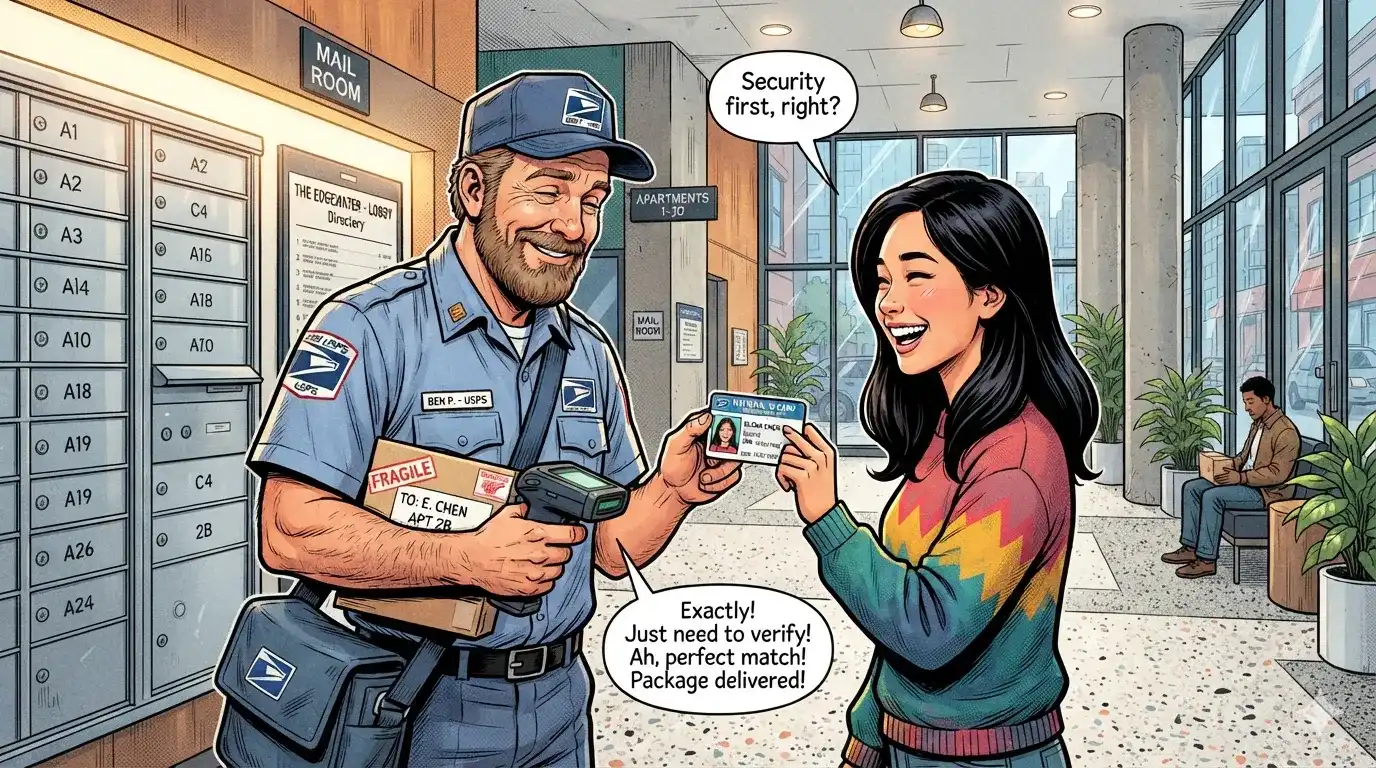
پستچی (لایه ۳ / روتر) به کد پستی و آدرس خیابون (IP Address) نگاه میکنه تا بتونه از بین تمام خیابونهای شهر، دقیقاً برسه به کوچه و مجتمع مسکونی شما. اگه IP نباشه، پستچی تو شهر گم میشه!
اما وقتی رسید به مجتمع، میبینه اونجا ۱۰۰ تا واحد و ۱۰۰ تا آدم زندگی میکنن. حالا کد پستی (IP) دیگه به دردش نمیخوره، چون کد پستی کل مجتمع یکیه! اینجا پستچی از نگهبان ساختمون (لایه ۲ / سوئیچ) میپرسه: «این بسته مالِ شخصِ "علی محمدی" با شماره ملیِ فلان (MAC Address) هست؛ ایشون کدوم واحده؟» نگهبان هم بسته رو مستقیم میده دست خودِ شما و اشتباهی نمیدش به همسایهتون!
پس:
- IP Address (آدرس منطقی): برای پیدا کردن شبکه مقصد از راه دور و مسیریابی (مکان شما کجاست؟)
- MAC Address (آدرس فیزیکی): برای تحویل دادن دقیقِ بسته به همون دستگاهِ خاص توی شبکه محلی (شما دقیقاً کی هستید؟)
بخش چهارم: آستینها رو بالا بزنید! (کارگاه عملی در قلب ویندوز) 💻
خب رفقا، تئوری دیگه بسه! بیاید بریم تو دل سیستم و این آدرسهایی که این همه در موردشون حرف زدیم رو با چشمای خودمون ببینیم. میخوایم از دو تا مسیر بریم: یکی مسیر گرافیکی (سوسولبازی!) و یکی مسیر دستوری (هکری!).
۱. پنل کارت شبکهها (مسیر گرافیکی)
کلیدهای Windows + R رو روی کیبوردتون فشار بدید تا پنجره Run باز بشه. توش تایپ کنید ncpa.cpl و اینتر بزنید.
یه پنجره براتون باز میشه (Network Connections). اینجا تمام کارت شبکههای شما (چه وایفای، چه کابل لن، و حتی کارت شبکههای مجازیِ برنامههایی مثل VMware) ردیف شدن. اگه روی هر کدوم راستکلیک کنید و Properties رو بزنید، میتونید تنظیمات مربوط به IPv4 رو به صورت گرافیکی ببینید و حتی آدرس IP خودتون رو به صورت دستی تغییر بدید!
۲. محیط خط فرمان یا CMD (مسیر هکری!)
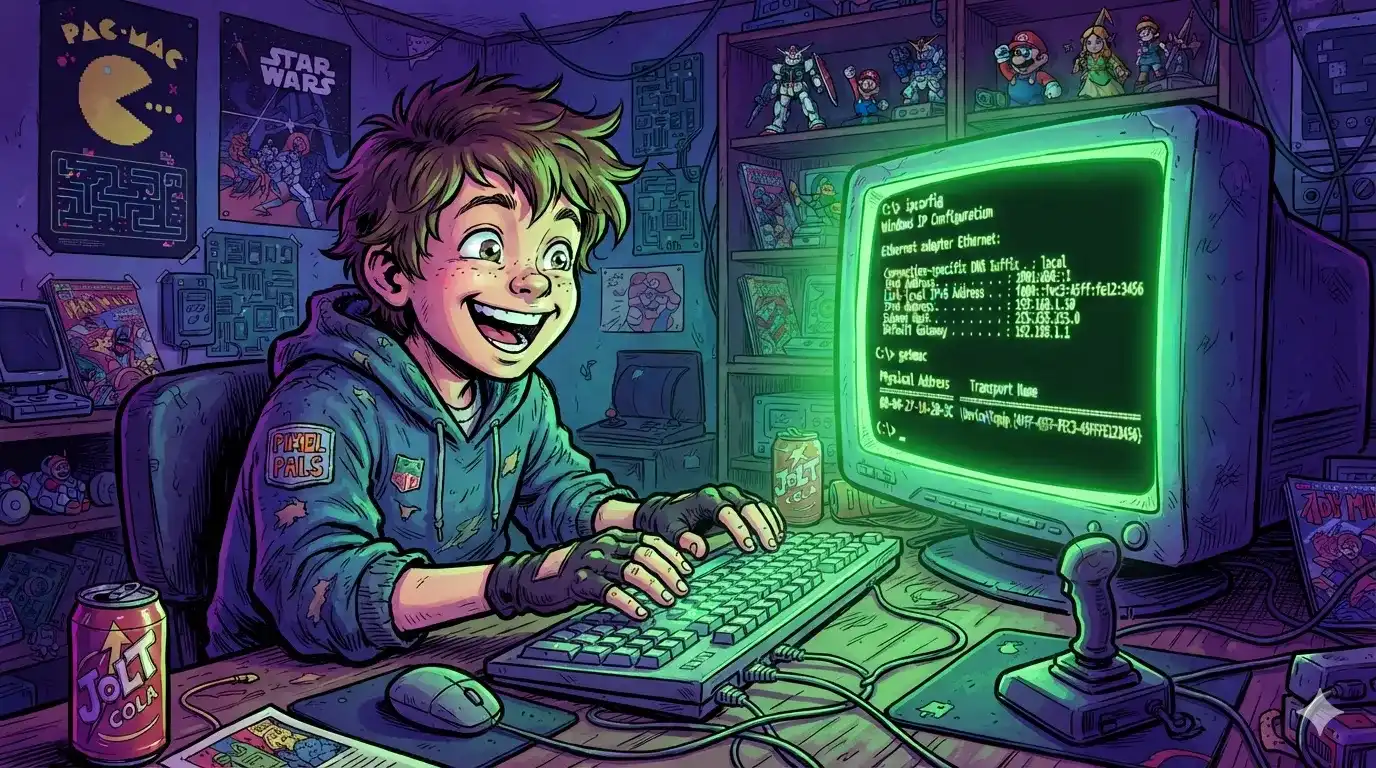
دوباره Windows + R رو بزنید، این بار تایپ کنید cmd و اینتر کنید. اون صفحه سیاه و جذابِ هکرها باز میشه! حالا دستورات زیر رو تست کنید:
- دستور اول:
getmac
این دستور رو تایپ کنید و اینتر بزنید. همونطور که از اسمش پیداست، میره "کارت ملی" (مک آدرس) سیستم شما رو میکشه بیرون! تو خروجی، ستون سمت چپ که نوشتهPhysical Address، همون مک آدرس شماست (مثلاًD8-5E-D3-D6-47-6F). اگر چند تا کارت شبکه (مثل بلوتوث یا مجازی) داشته باشید، اینجا چند تا مک آدرس میبینید.
نکته کنکوری: اگه جلوش نوشته بودMedia disconnectedیعنی اون کارت شبکه الان به جایی وصل نیست (مثلاً کابلش کشیده شده). - دستور دوم:
ipconfig
این دستور یعنی "تنظیمات IP من رو نشون بده". تایپش کنید و اینتر بزنید. اینجا دیگه خبری از مک آدرس نیست، بلکه "آدرس پستیِ فعلی" شما رو نشون میده.
بگردید دنبال خطی که نوشتهIPv4 Address. اون عددی که جلوشه (مثلاً192.168.42.41) همون IP شما تو شبکه محلیه. خط پایینیش یعنیDefault Gatewayهم آدرسِ IP مودم یا روترتونه (یعنی همون درب خروجی به سمت اینترنت!). - دستور سوم:
ipconfig /all(مادرِ تمام دستورات!)
اگه میخواید یه گزارش کامل و جامع داشته باشید که هم مک آدرس توش باشه، هم آیپی آدرس، هم DNS و خلاصه سیر تا پیازِ شبکهتون رو ببینید، این دستور رو بزنید. (میتونید به جاشipconfig -allهم تایپ کنید).
اینجا برای هر کارت شبکه، هم گزینهPhysical Address(مک) رو میبینید و هم گزینهIPv4 Address(آیپی) رو.
نتیجهگیری و جمعبندی: ماموریت انجام شد! 🚀
دیدید چقدر ساده بود؟ تو این دو قسمت یاد گرفتیم که دیتای ما از لایه هفتمِ پادشاهی میاد پایین تا میرسه به لایه دوم و اول. فهمیدیم که:
- MAC Address: کارت ملی و شماره شاسی دستگاه ماست، تو لایه دوم (Data Link) کار میکنه و ثابته.
- IP Address: آدرس پستی ماست، تو لایه سوم (Network) کار میکنه، برای مسیریابی تو اینترنت استفاده میشه و با عوض کردن شبکهمون، تغییر میکنه.
حالا که اینا رو میدونید، دیگه هیچ خطایی تو شبکه نمیتونه شما رو بترسونه چون دقیقاً میدونید مشکل از کدوم لایه و کدوم آدرسه!
🕵️♂️ چالش این قسمت: (نوبت شماست!)
یادتونه گفتم سه بخش اول مک آدرس (OUI) اسم کارخونه سازنده رو لو میده؟
الان برید تو CMD، دستور getmac رو بزنید. سه تا بخش اولِ مک آدرستون رو (مثلاً D8-5E-D3) تو کامنتها برام بنویسید.
من میرم تو ابزارهای MAC Vendor سرچ میکنم و بهتون میگم لپتاپ یا کامپیوترتون ساخت کدوم شرکته! (ایسوسه، اینتله، اچپیه یا چی؟).
ببینم کی جرئت داره هویتش رو کامنت کنه! منتظرتونم 👇😎
هنوز نظری ثبت نشده است
شما اولین نفری هستید که نظر میدهید.